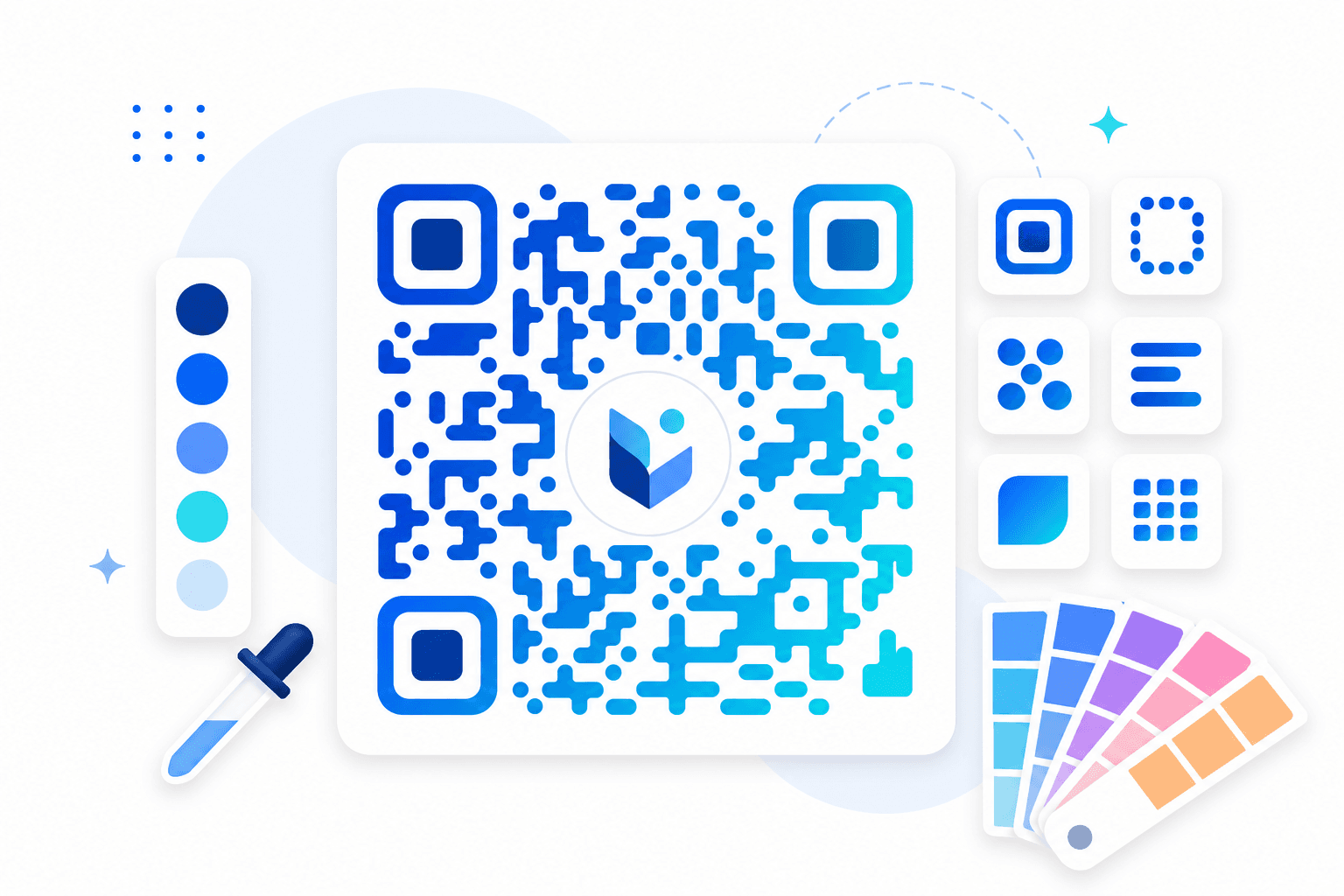
Советы по дизайну QR-кода для стабильного скана
Контраст, тихая зона, логотип и размер на печати — чеклист перед тиражом.
Красивый QR бесполезен, если камера его не читает. Ниже — правила, которые экономят деньги на перепечатке.
Контраст
Тёмные модули на светлом фоне — самый безопасный вариант. Избегайте светло-серого на белом, неона на неоне и градиентов внутри модулей. Если нужен тёмный фон, делайте светлые модули и проверяйте скан при разном освещении.
Тихая зона
Около кода оставьте пустой отступ (quiet zone) минимум ~4 модуля. Рамки, логотипы бренда и орнаменты не должны вплотную залезать на край матрицы.
Логотип в центре
Включайте высокий уровень коррекции ошибок (H) и ограничивайте логотип примерно 20–30% площади. Не закрывайте угловые маркеры поиска.
Размер на носителе
Для руки со смартфона обычно от ~2–2,5 см стороны кода и больше — если сканируют с метра (стенд, витрина). Слишком мелкий код на листовке A6 — частая причина провала.
Экспорт
Для печати предпочтительны SVG или PNG высокого разрешения. В студии DinamikQR доступен экспорт до 4096px. JPEG с сильным сжатием может «съесть» края модулей.
Тест перед тиражом
Проверьте iPhone и Android, разные приложения камеры, глянец/мат макета, сминание и освещение. Один тестовый оттиск дешевле партии макулатуры.
Бренд и узнаваемость
Цвета бренда допустимы, если контраст сохранён. Рамка и подпись «Сканируйте для меню» повышают доходимость лучше, чем декоративные наклейки поверх кода.
Похожие статьи

Размер QR-кода для печати: таблица и ошибки
Какой размер QR нужен для визитки, меню, листовки и билборда. Почему код не сканируется после печати.
QR-код не сканируется: 12 причин и как исправить
Что делать, если телефон не видит QR: контраст, размер, логотип, повреждение печати, https и динамическая ссылка.

Как сделать QR-код: инструкция за 5 минут
Пошагово: как сделать QR-код онлайн бесплатно — ссылка, Wi‑Fi, визитка, скачивание PNG и SVG.